Partizionamento manuale di Rocky Linux con RAID1 e LVM
Usa questa procedura per preparare un sistema Rocky Linux a un'installazione di NethServer 8
con due dischi in RAID1 e LVM.
Questa guida e` valida sia per sistemi BIOS sia per sistemi EFI.
Sui sistemi EFI devi creare una partizione aggiuntiva /boot/efi. Sui sistemi BIOS, salta i
passi 8 e 9.
Avviare l'installer
- Avvia il sistema dalla ISO di Rocky Linux e scegli Install Rocky Linux.

- Scegli la lingua di installazione e fai clic su Continue.
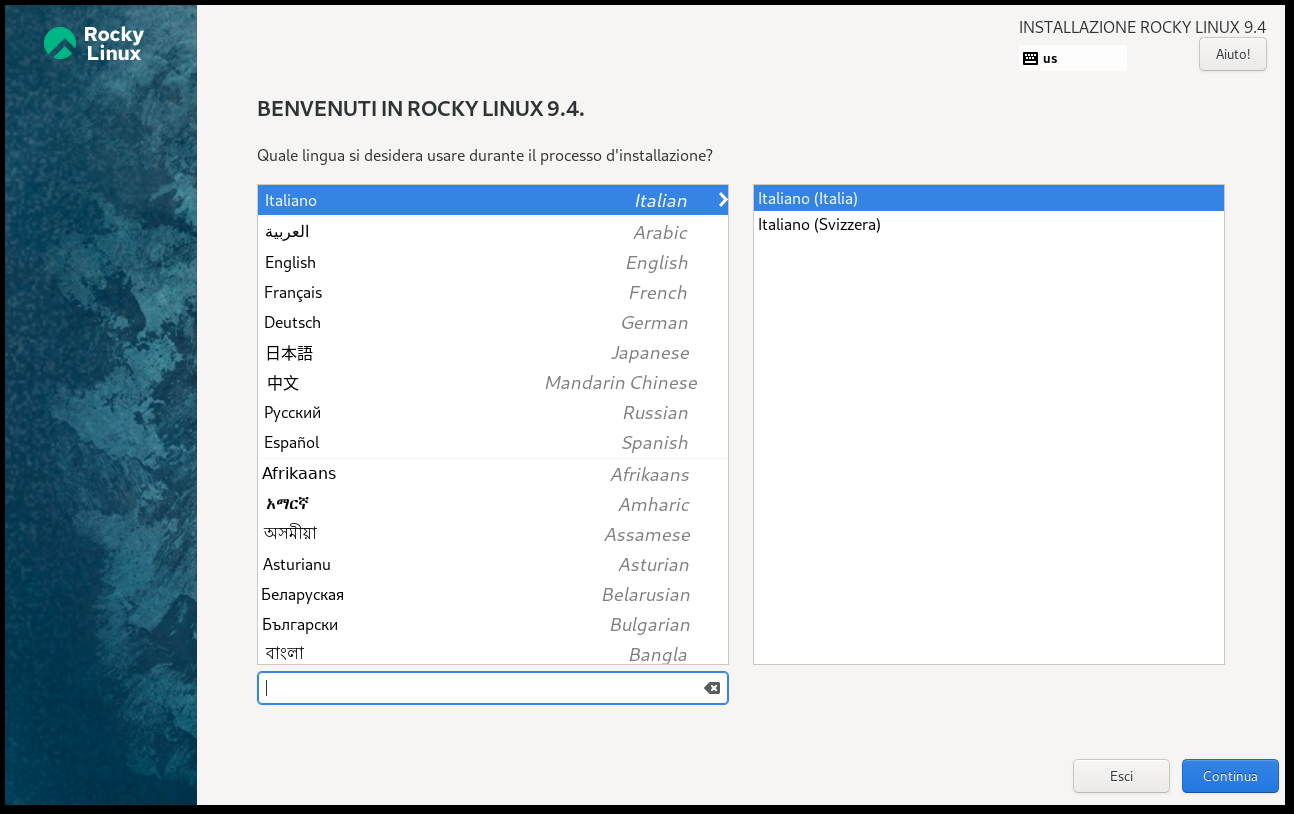
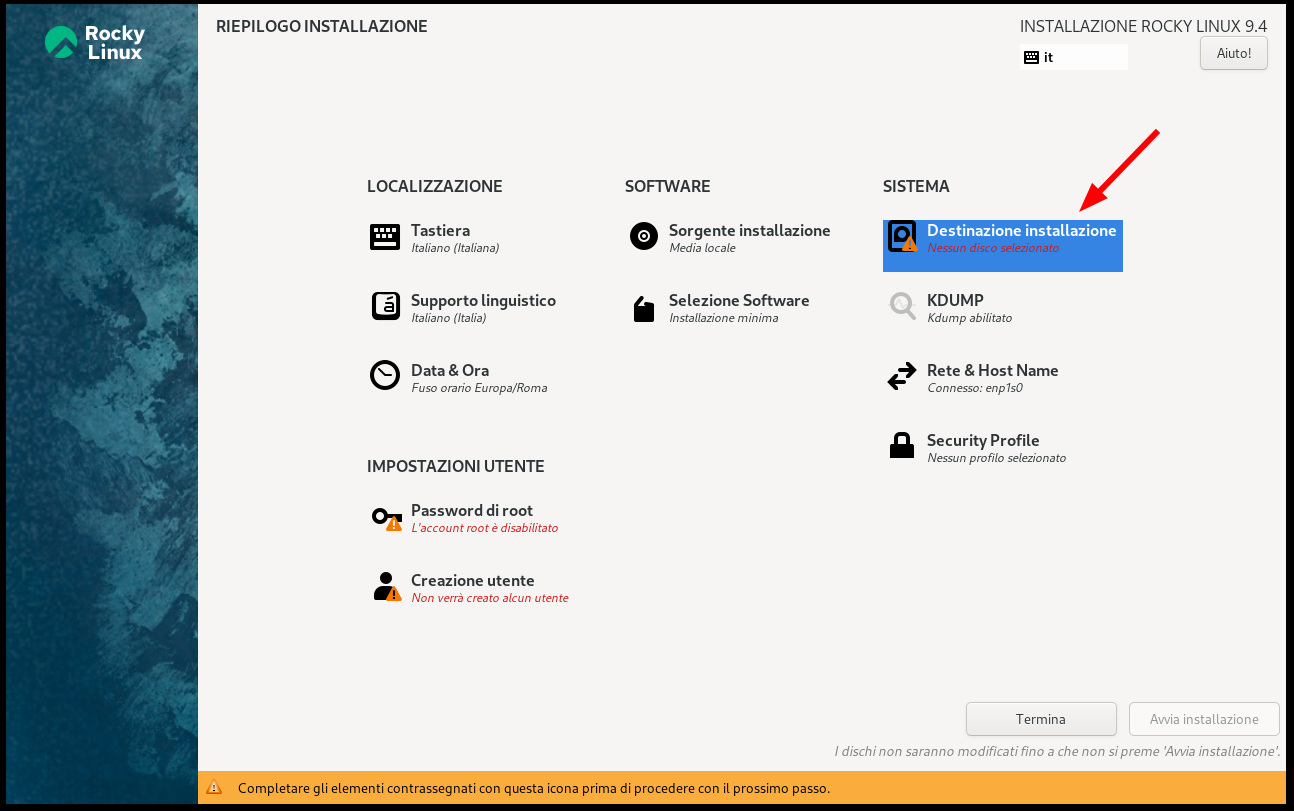
- Apri Installation Destination.
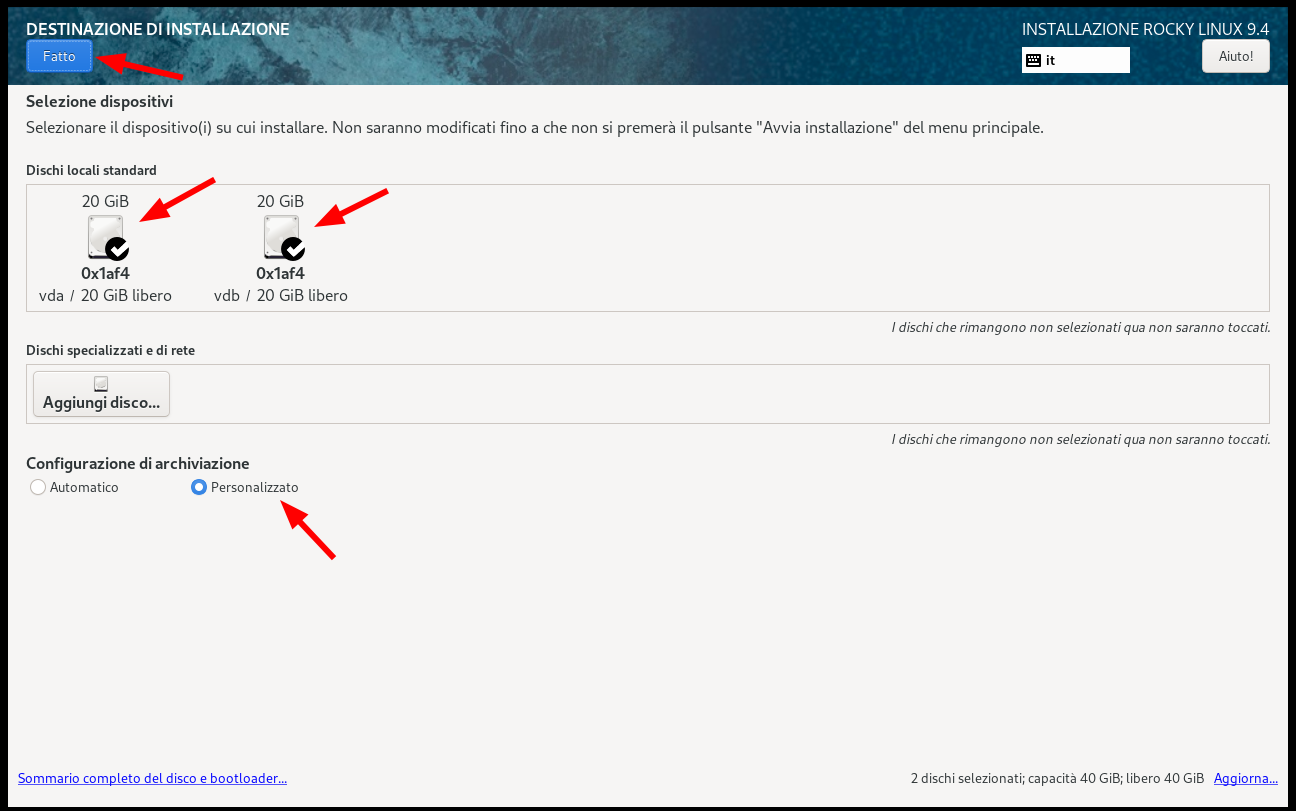
- Seleziona i due dischi da usare, scegli Custom nella sezione di configurazione dello storage e fai clic su Done.
Creare il layout RAID1 e LVM
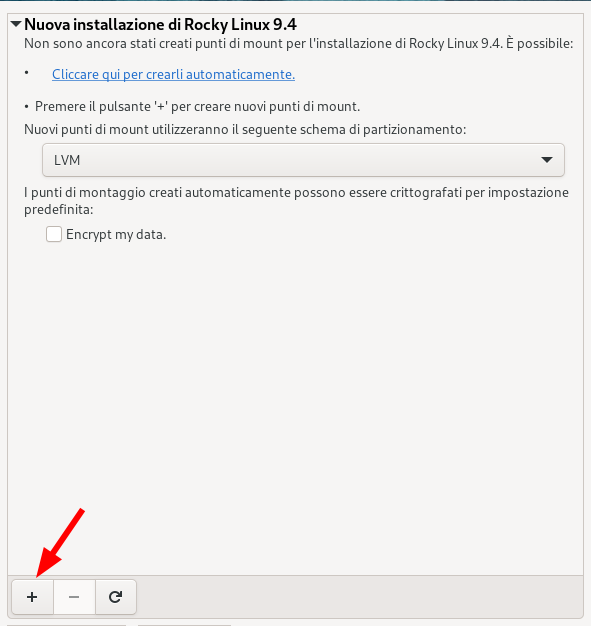
- In Manual Partitioning, assicurati che lo schema di partizionamento sia LVM, poi fai clic sull'icona +.
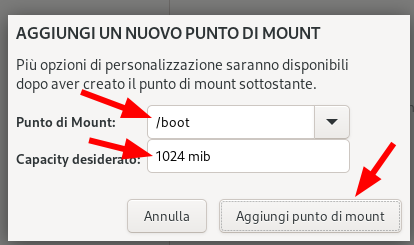
- Crea il punto di mount
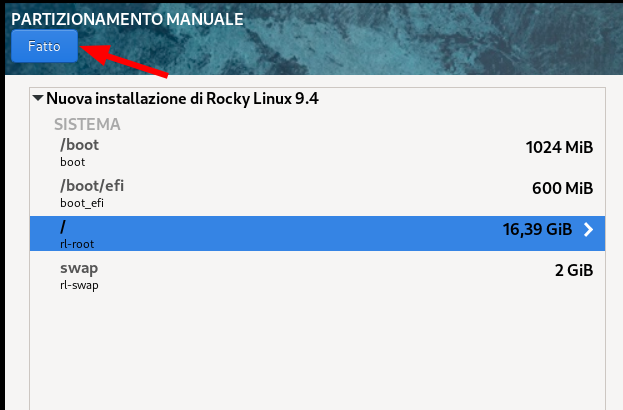
/bootcon dimensione1024 MiB, poi fai clic su Add mount point.
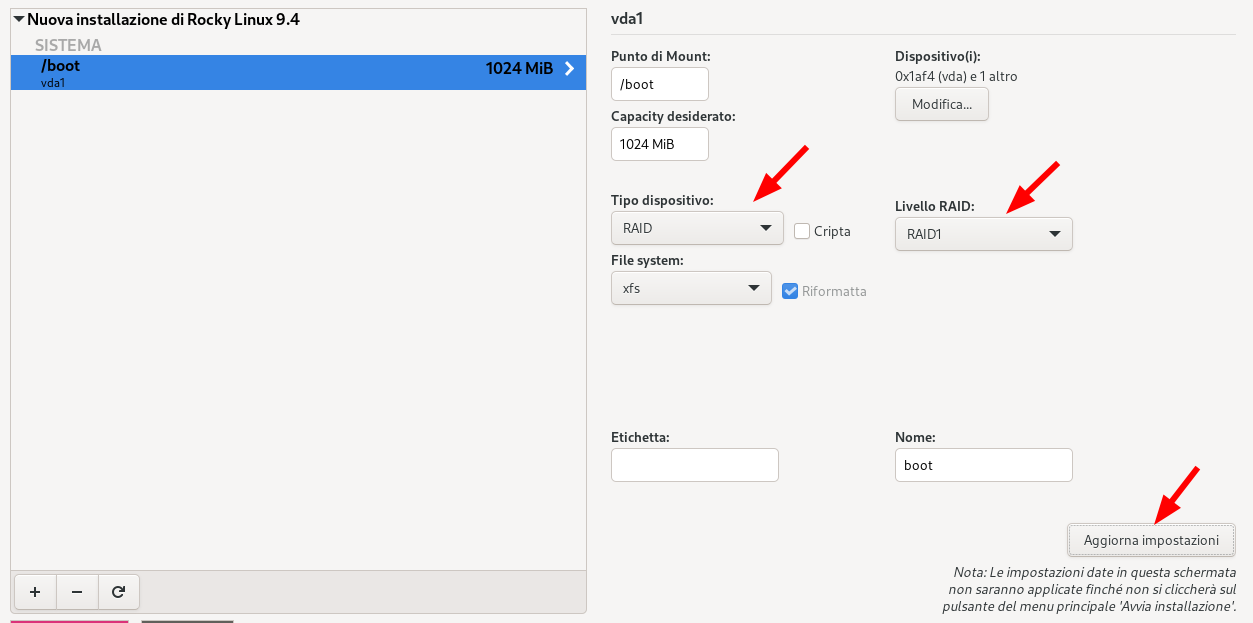
- Seleziona
/boot, imposta Device Type su RAID, verifica che RAID Level siaRAID1, poi fai clic su Update Settings.
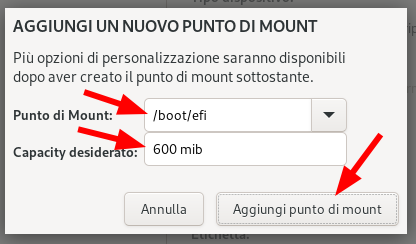
- Solo sui sistemi EFI, fai di nuovo clic su +, crea
/boot/eficon dimensione600 MiB, poi fai clic su Add mount point.
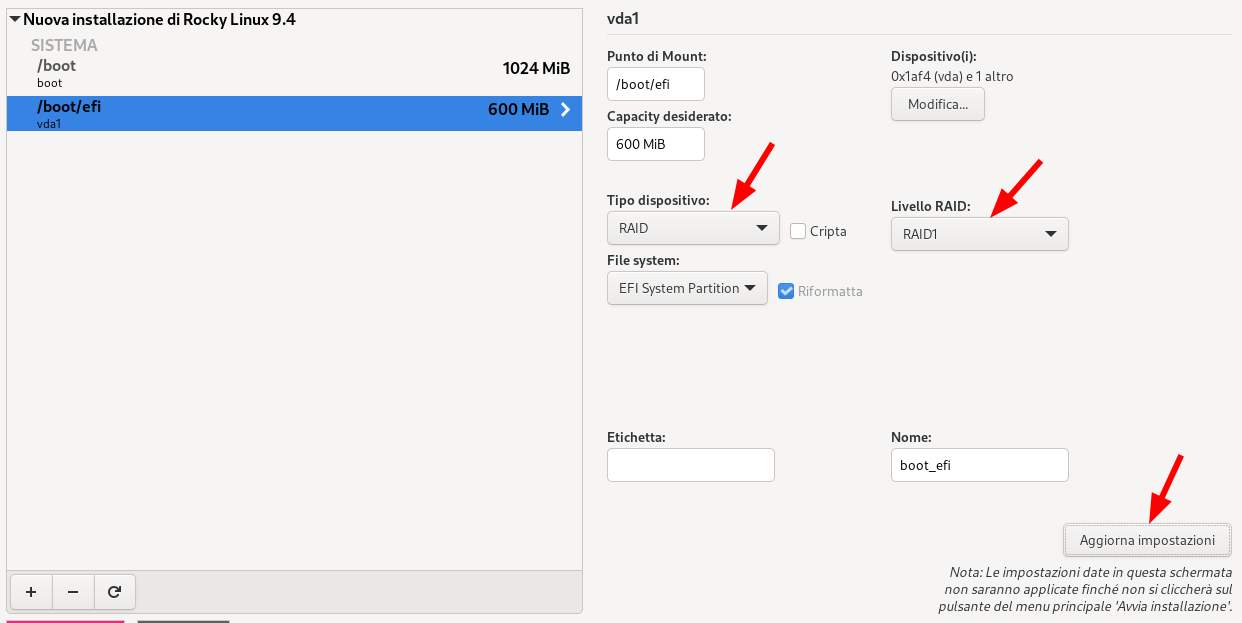
- Solo sui sistemi EFI, seleziona
/boot/efi, imposta Device Type su RAID, verifica che RAID Level siaRAID1, poi fai clic su Update Settings.
- Crea il punto di mount
swap. Assegna una dimensione adeguata alla RAM del server. Fai riferimento alle indicazioni Red Hat per la dimensione della swap, poi fai clic su Add mount point.
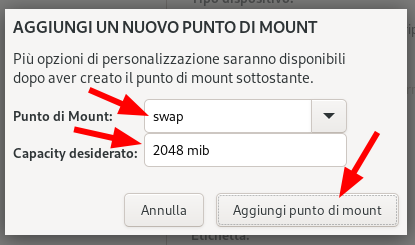
- Seleziona
swap, verifica che Volume Type siaLVM, poi fai clic su Modify nella sezione Volume Group.
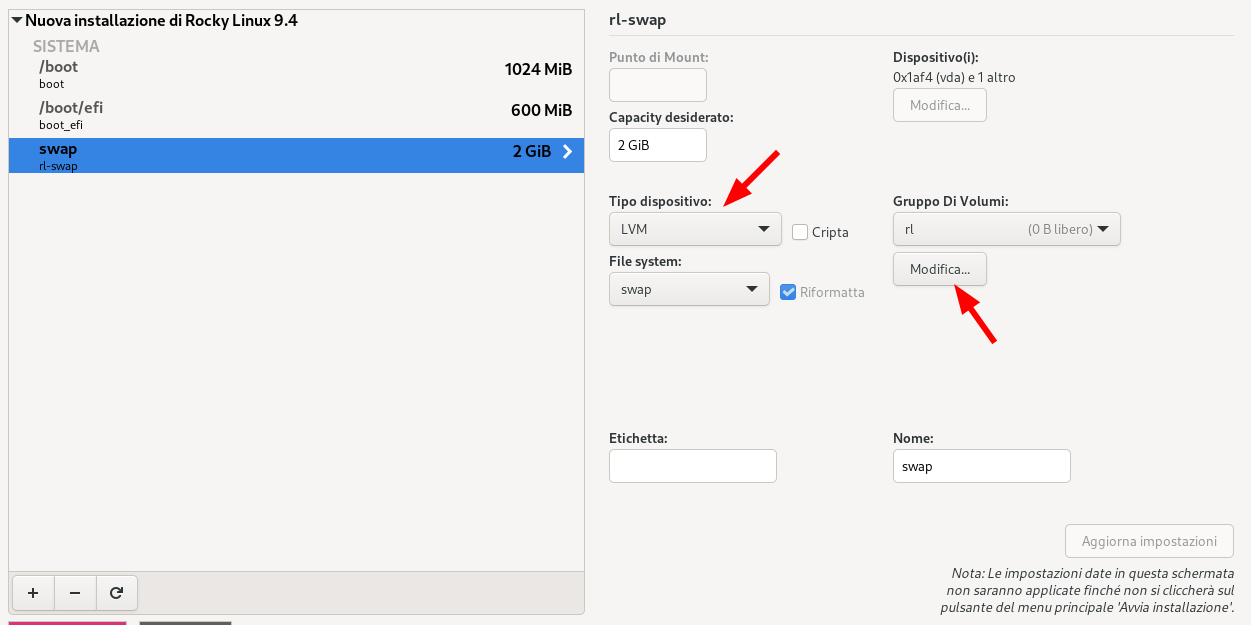
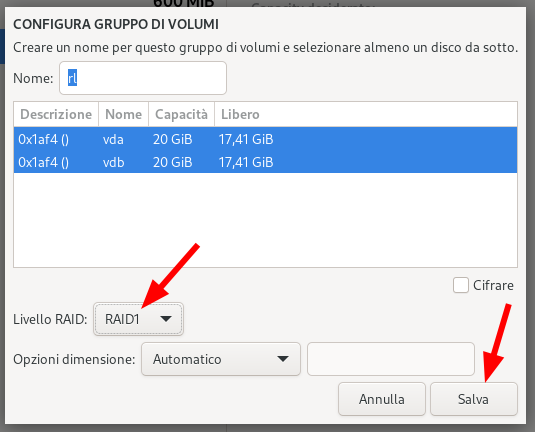
- In Configure Volume Group, imposta RAID Level su
RAID1, poi fai clic su Save.
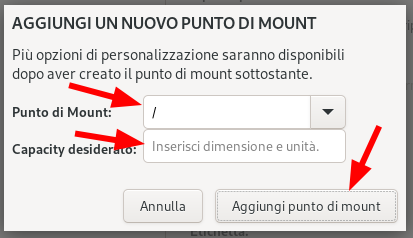
- Fai di nuovo clic su +, crea il punto di mount
/e lascia vuota la dimensione, in modo che l'installer usi tutto lo spazio rimanente. Poi fai clic su Add mount point.
- Fai clic su Done.
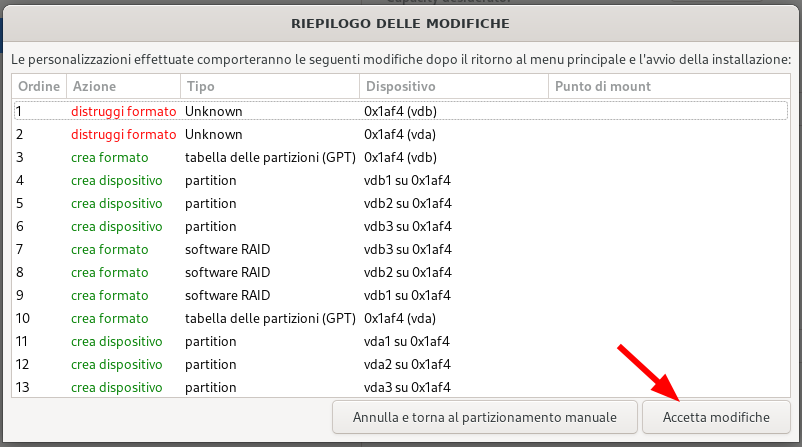
- In Summary of Changes, fai clic su Accept Changes.
Configurare rete e nome host
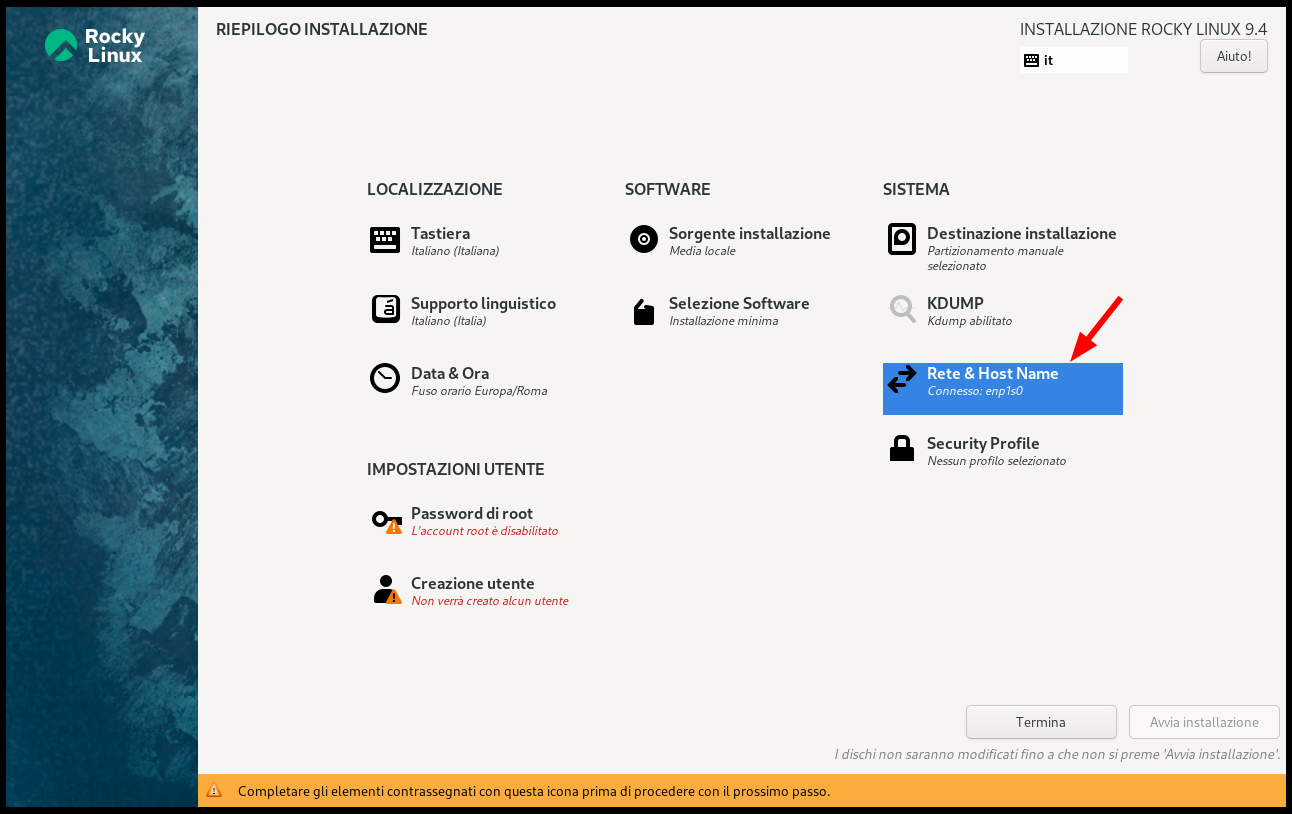
- Torna a Installation Summary e apri Network & Host Name.
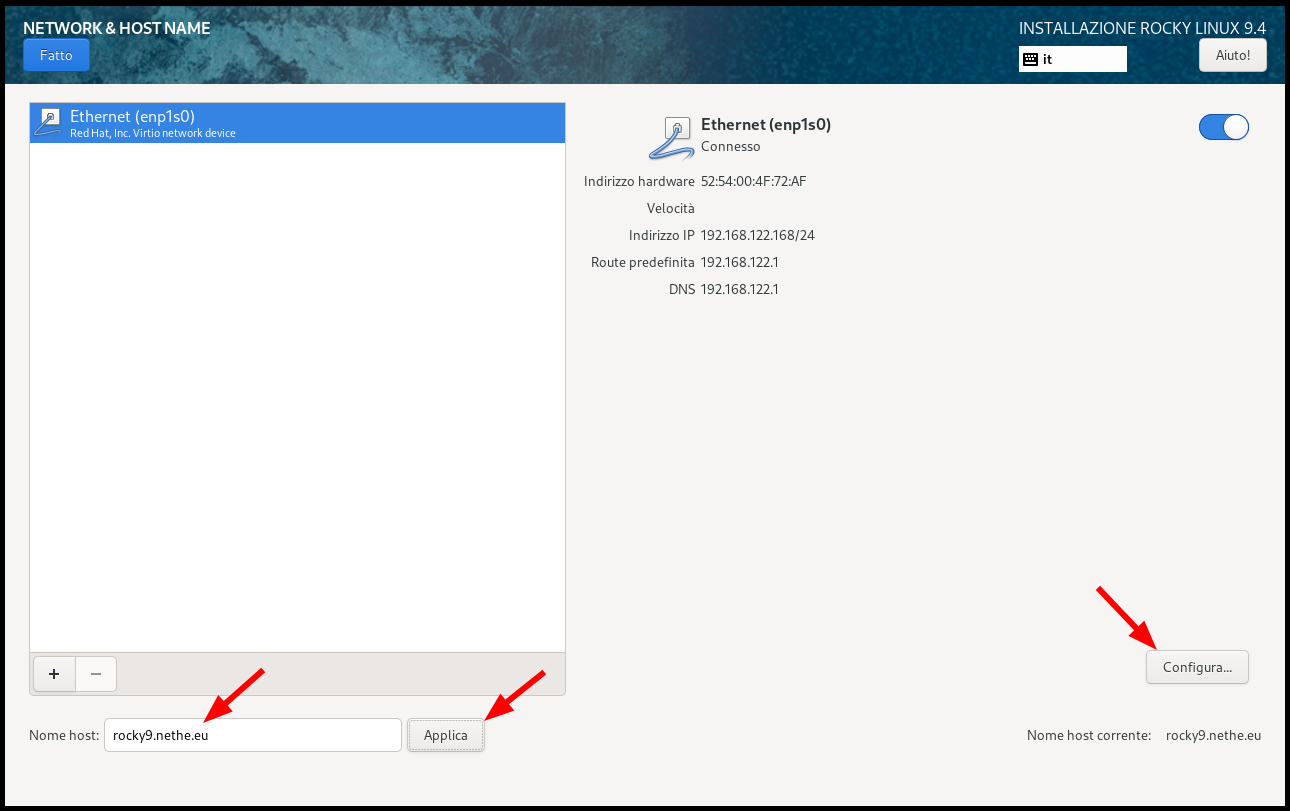
- Imposta l'FQDN del server nel campo Host Name e fai clic su Apply. Se serve, fai clic su Configure per modificare la rete.
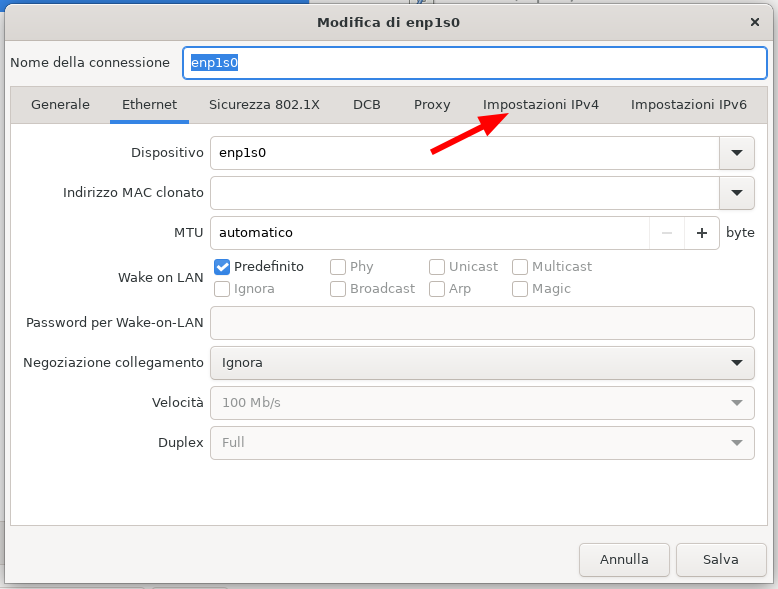
- Se vuoi usare un indirizzo statico, apri la scheda IPv4 Settings.
-
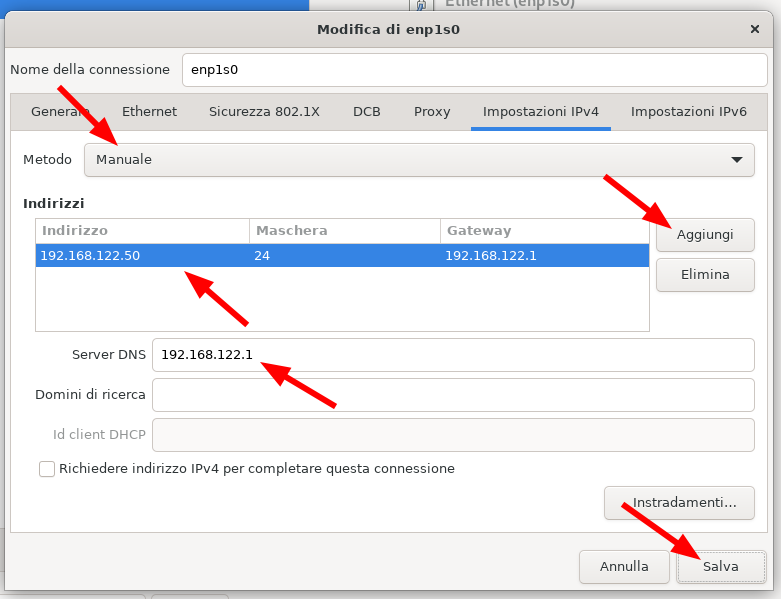
Cambia Method da Automatic (DHCP) a Manual, poi:
- fai clic su Add e inserisci indirizzo IP, netmask in notazione CIDR e gateway
- aggiungi il server DNS nel campo DNS servers
- fai clic su Save
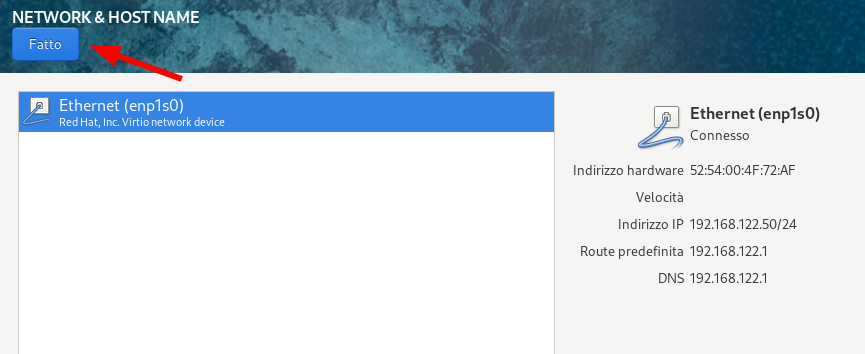
- Quando hai finito di configurare rete e nome host, fai clic su Done.
Creare l'utente amministrativo
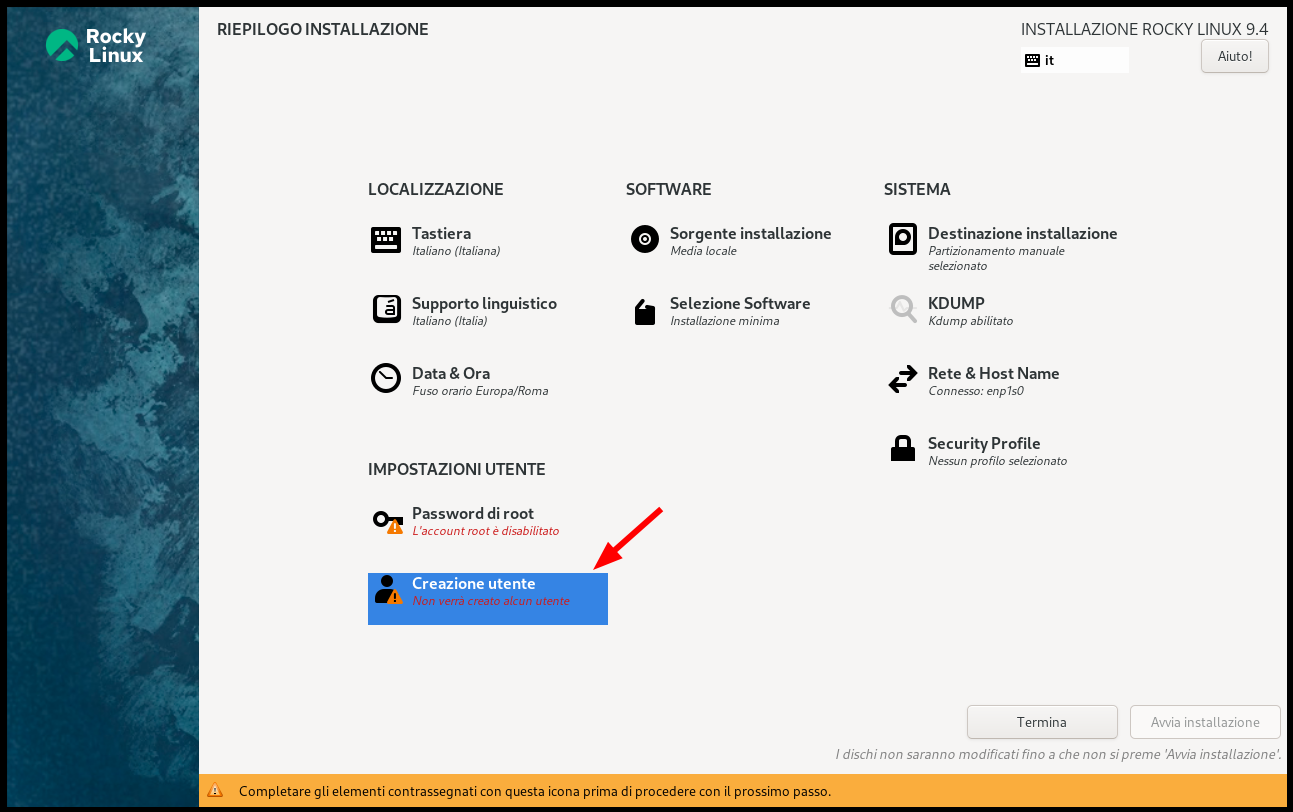
- Apri User Creation.
-
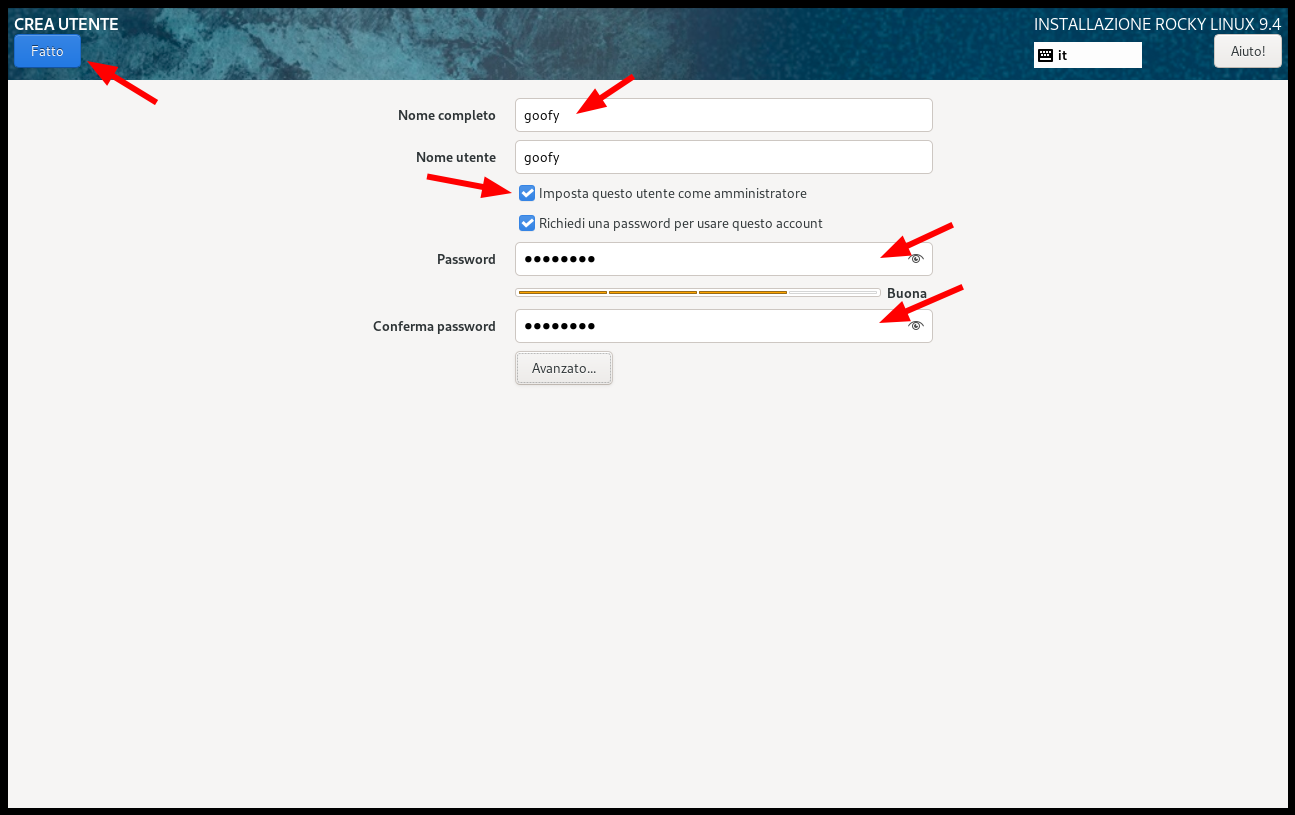
Crea l'utente privilegiato che userai per gestire il sistema operativo:
- scegli il nome utente
- abilita Make this user administrator
- inserisci la password due volte
Questo utente puoelevare i privilegi consudoe agire comeroot`. Proteggilo con una
password robusta.
Poi fai clic su Done.
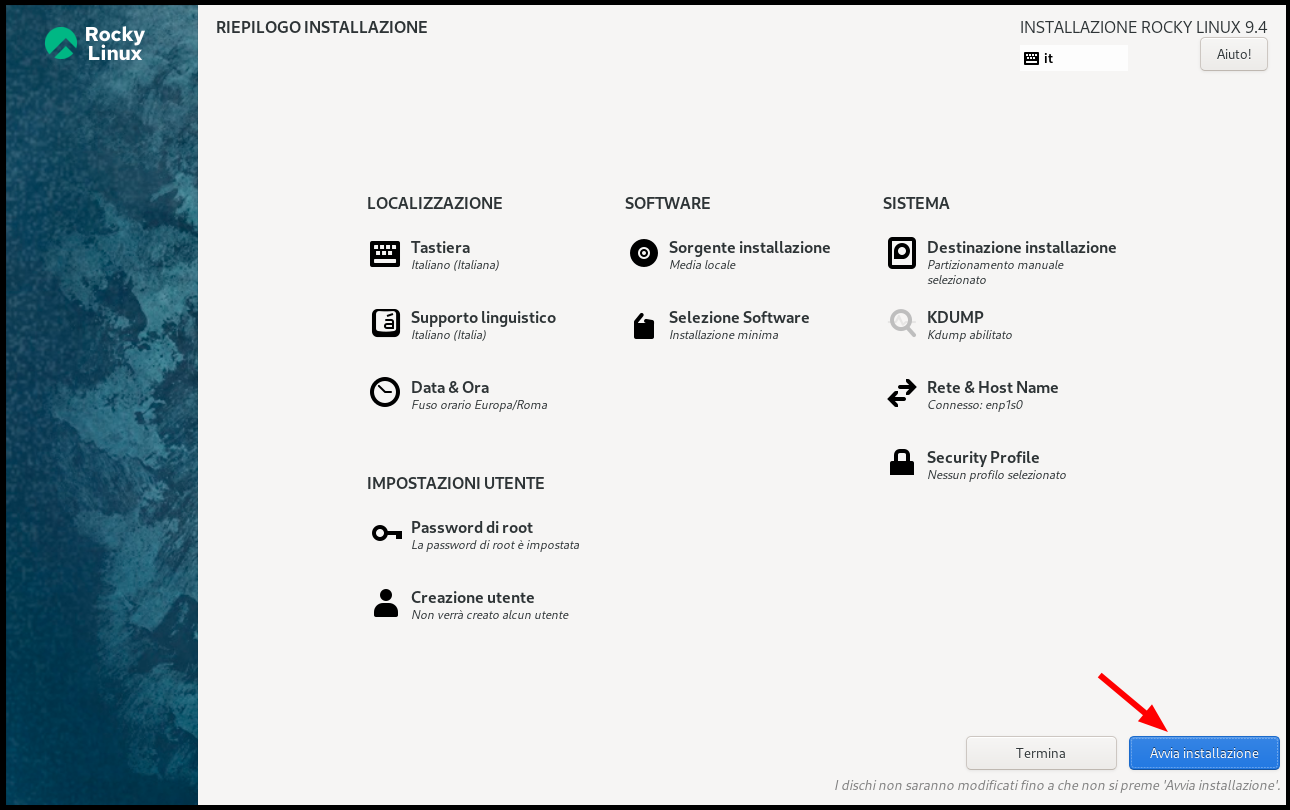
- Torna al menu principale e prosegui con l'installazione.
Passo successivo
Quando l'installazione di Rocky Linux e` completata, continua con la configurazione di NethServer 8 seguendo Install NS8 on a supported distribution.
Per maggiori dettagli sull'installazione di Rocky Linux, consulta la guida ufficiale di installazione di Rocky Linux.